
機能紹介
チュートリアルを始めるSPARKEARTHの主な機能を紹介します。最大4画面での地図比較、CSV・URLデータのアップロードに加え、ドットプロット・URL共有・画像/PDF保存・緯度経度グリッドなど、研究や授業で使いやすい機能を備えています。
① 日本版 map warper を用いた活用方法
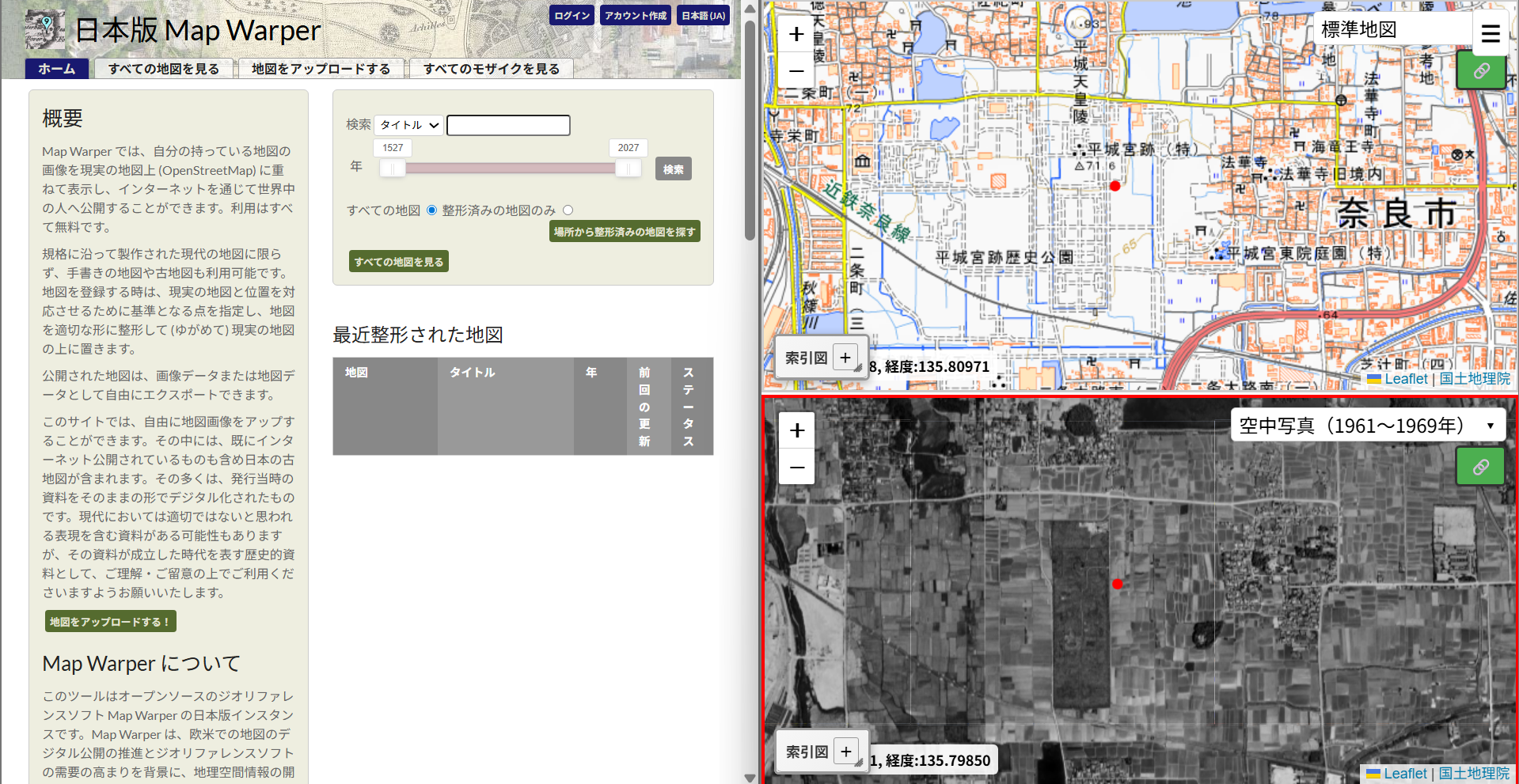
複数の手書きの地図や古地図を並べて比較でき、専門家だけでなく学生や一般の方にも分かりやすく地図の価値を伝えることができます。
*ただし、地図のアップロード時に関する条件や注意事項については、日本版 Map Warperの利用条件に準拠します。
詳しくはこちら
- 手書き地図や古地図を重ねて比較
- 異なる年代や様々な種類の地図を視覚的に比較
- 地図の作成から比較までをスムーズに実施
② 地図の比較表示
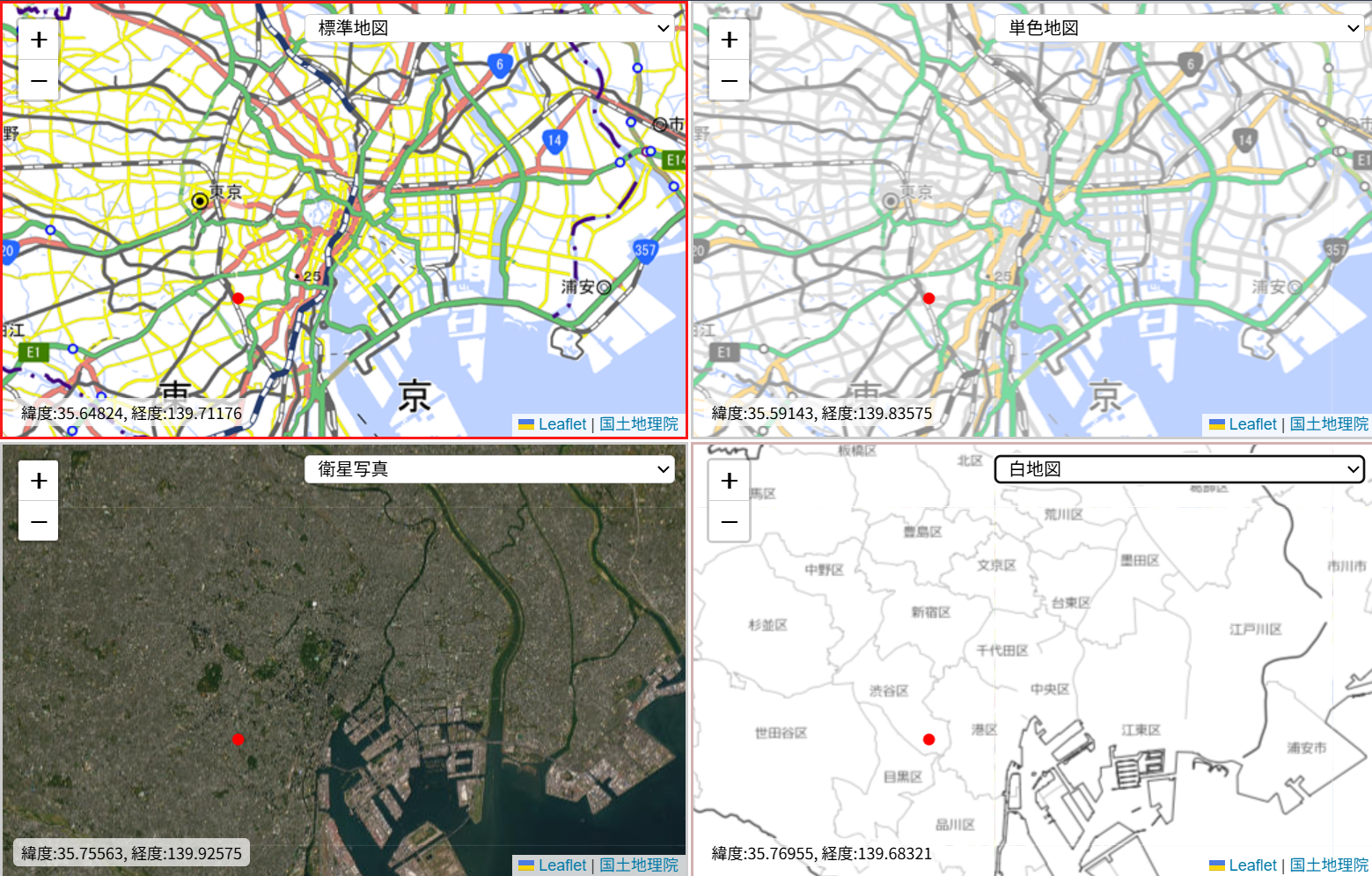
1画面・2画面・4画面のレイアウトで複数の地図を並べて比較できます。
- 複数の画面で地図を見やすいまま比較
- 拡大・縮小や移動も同期
③ データアップロード
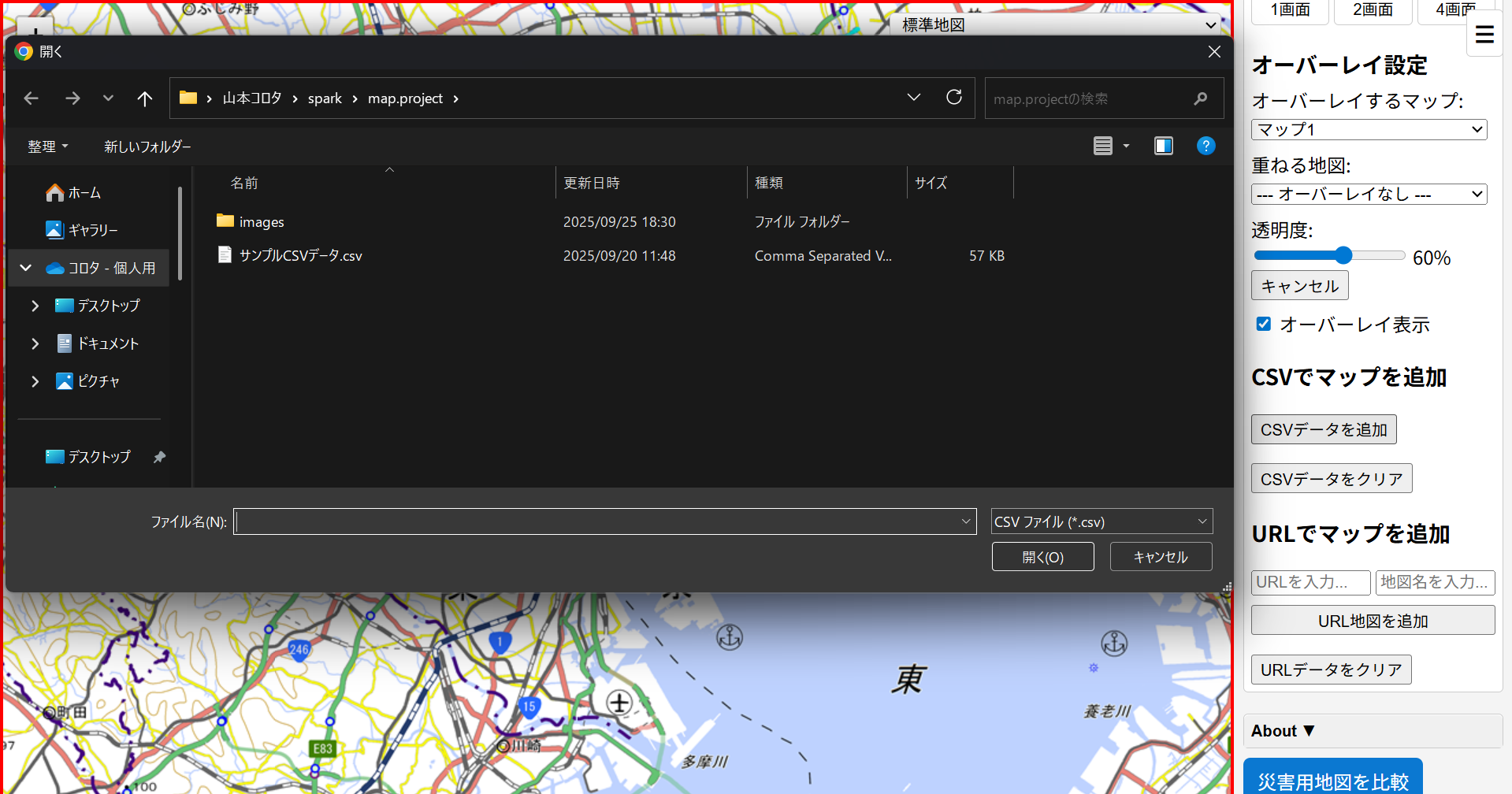
CSVデータ や URL などのGISデータを読み込んで地図上に表示できます。
- 国土地理院の標準地図と重ね合わせ
- 好きな情報の追加が可能
④ 災害用地図の比較

災害時の現地の情報を比較表示でき、地形の変化を視覚的に確認できます。
- 洪水・土砂災害エリアの確認
- 防災教育や地域の安全計画に活用
⑤ ドットプロット
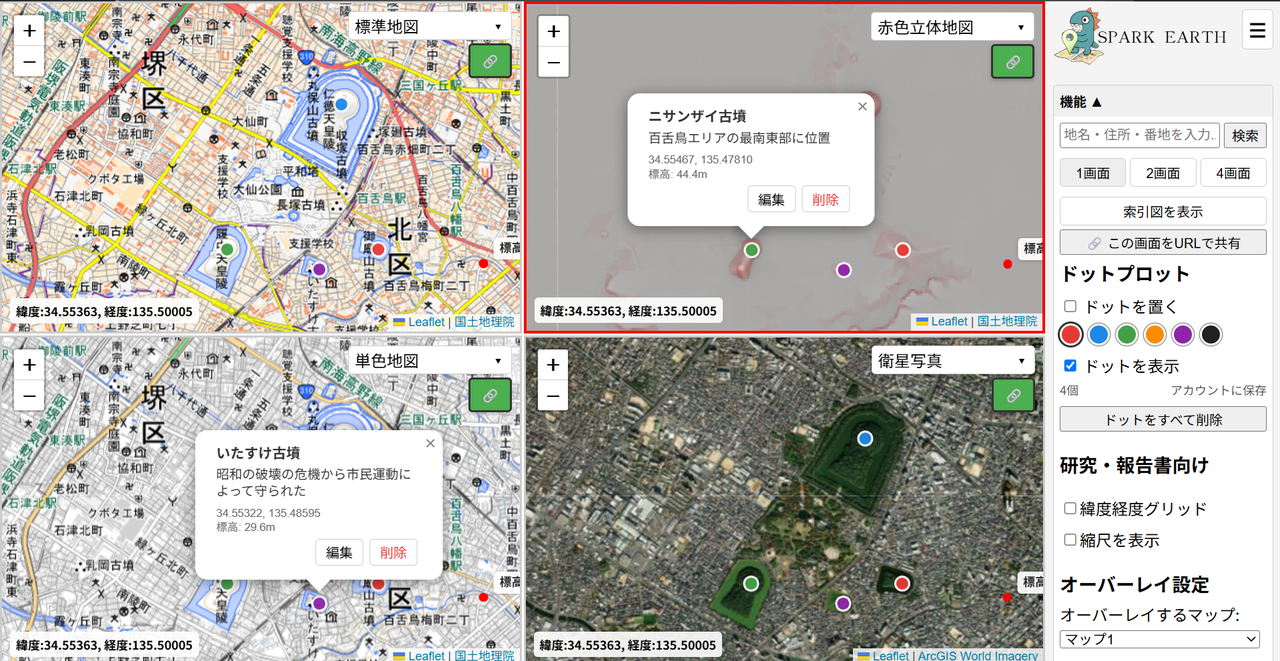
地図上に調査地点などのドットを置き、タイトル・メモ・色を付けて記録できます。
- サイドバーの「ドットを置く」をオンにしてクリック(スマホはタップ)で追加
- 置いたドットは4画面すべてに同時に表示
- ログイン中はアカウントに、未ログインはこのブラウザに保存
⑥ URLで比較画面を共有
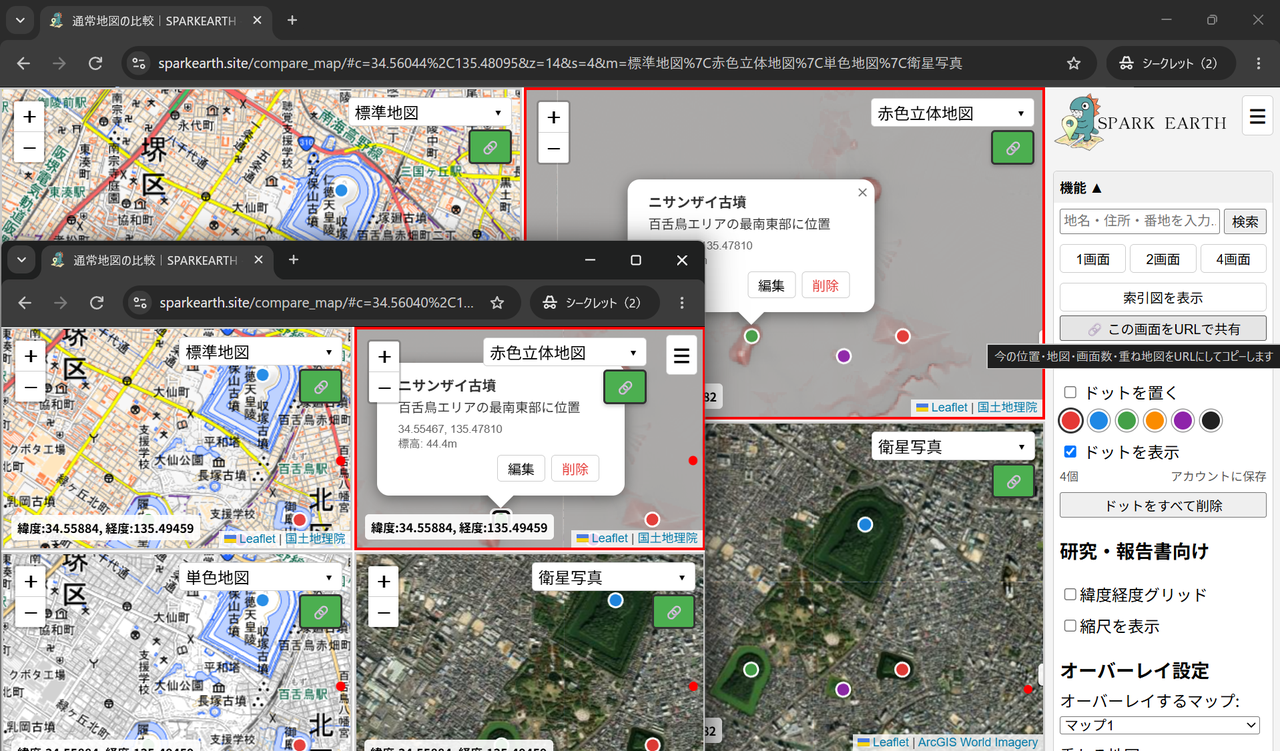
今見ている比較画面をURLにして、そのまま他の人に送れます。
- 位置・ズーム・画面数・各画面の地図・重ね地図と透明度を保存
- サイドバーの「この画面を共有」からURLのコピーとQRコードを表示
⑦ 画像・PDFで保存
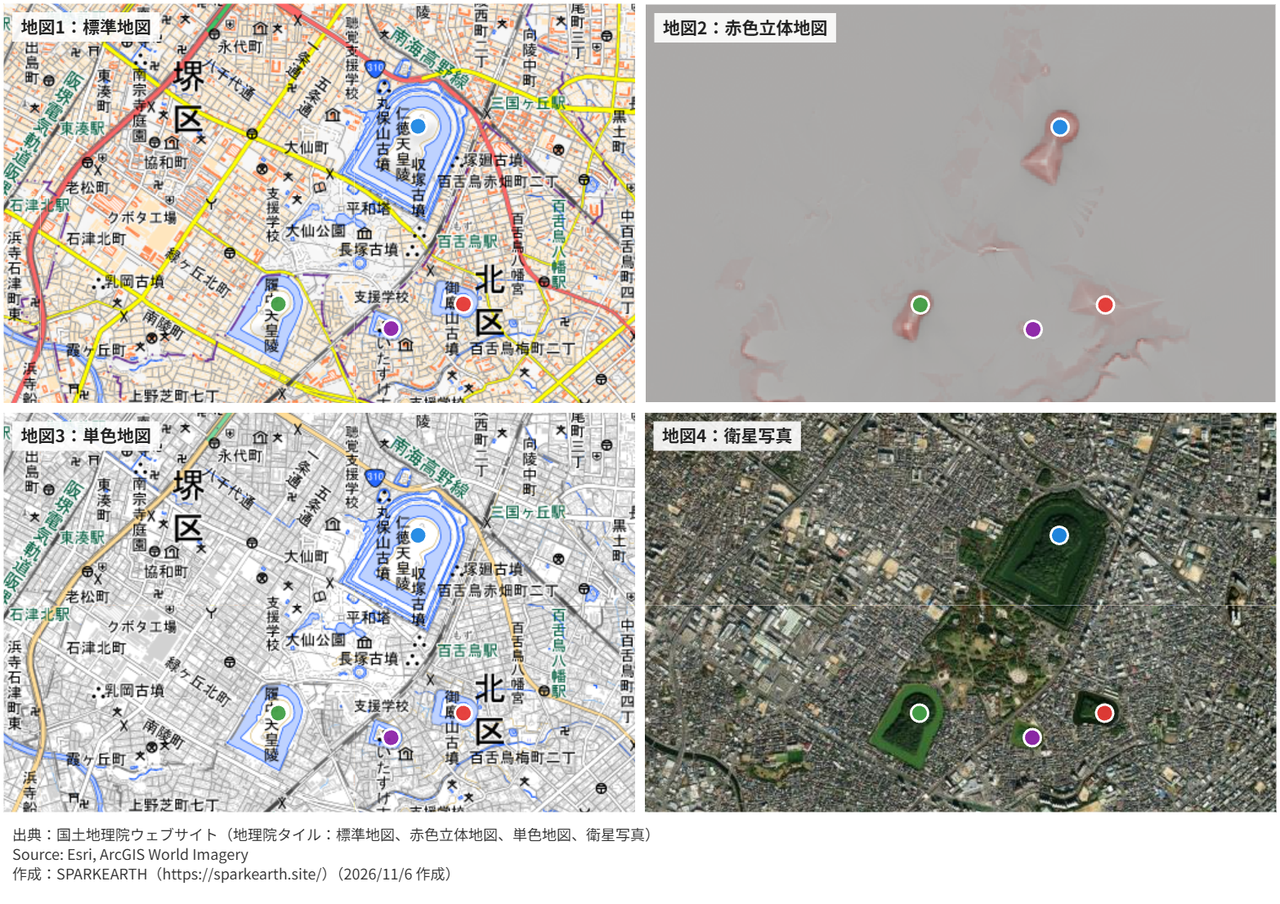
表示中の比較画面(1・2・4画面)を1枚のPNG画像、またはA4のPDFで保存できます。
- 地図名のラベルと、出典(国土地理院・今昔マップなど)・作成日を自動で記入
- 保存前に、学術発表・論文・学会SNSで使うときの推奨表記と注意事項を案内
⑧ 緯度経度グリッド・縮尺・位置図
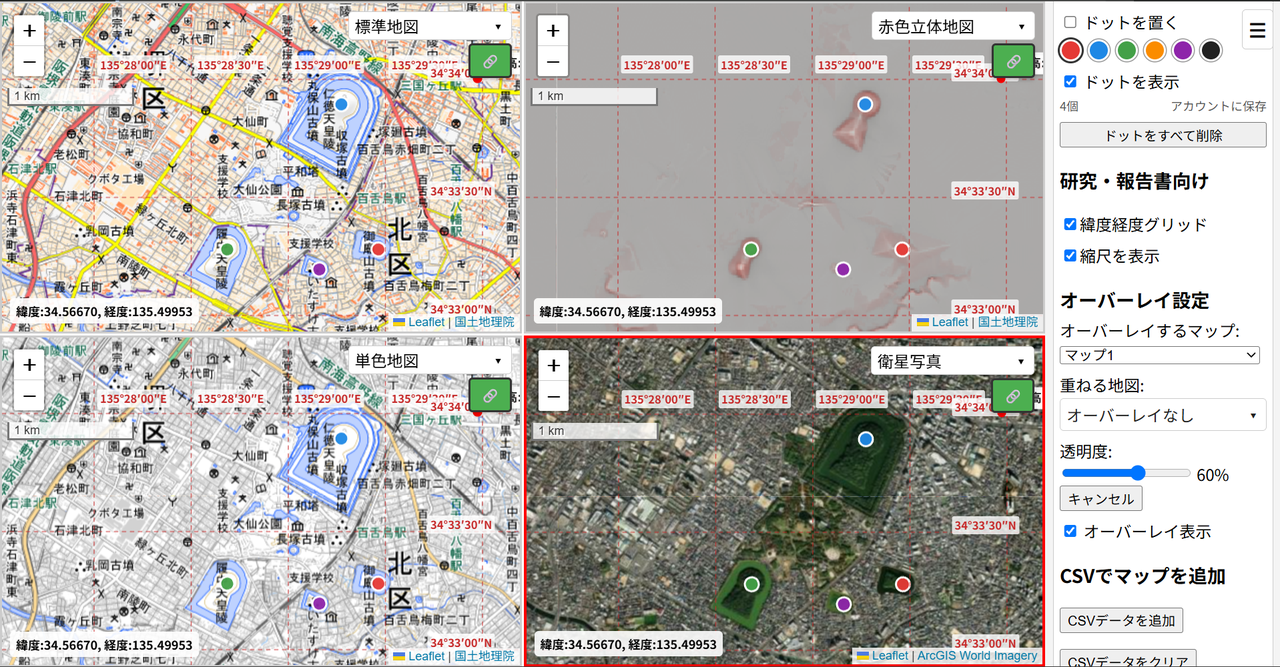
研究や報告書向けに、地図に目盛りと縮尺を表示できます。
- サイドバーの「研究・報告書向け」から、4画面に緯度経度グリッドと縮尺を表示
- グリッドの間隔はズームに合わせて自動で調整(度・分・秒)
- 画像・PDF保存時に、広い範囲を示す位置図を入れられる